Google Tag Manager richtig einrichten: die komplette Anleitung


Du willst endlich wissen, woher deine Website-Besucher kommen, welche Buttons sie klicken und welche Kampagne wirklich Kunden bringt? Dann führt kein Weg am Google Tag Manager vorbei. Das Tool ist gratis, mächtig und für viele KMU der Moment, an dem das Tracking endgültig unübersichtlich wird.
Das Problem: Die meisten Anleitungen zeigen dir, wie du Tags anlegst. Sie zeigen dir nicht, wie du den Google Tag Manager so einrichtest, dass er in sechs Monaten kein Chaos ist.
Genau das machen wir hier. Du bekommst eine Schritt-für-Schritt-Anleitung, die häufigsten Fehler aus meiner Praxis.
Was ist der Google Tag Manager und brauchst du ihn überhaupt?
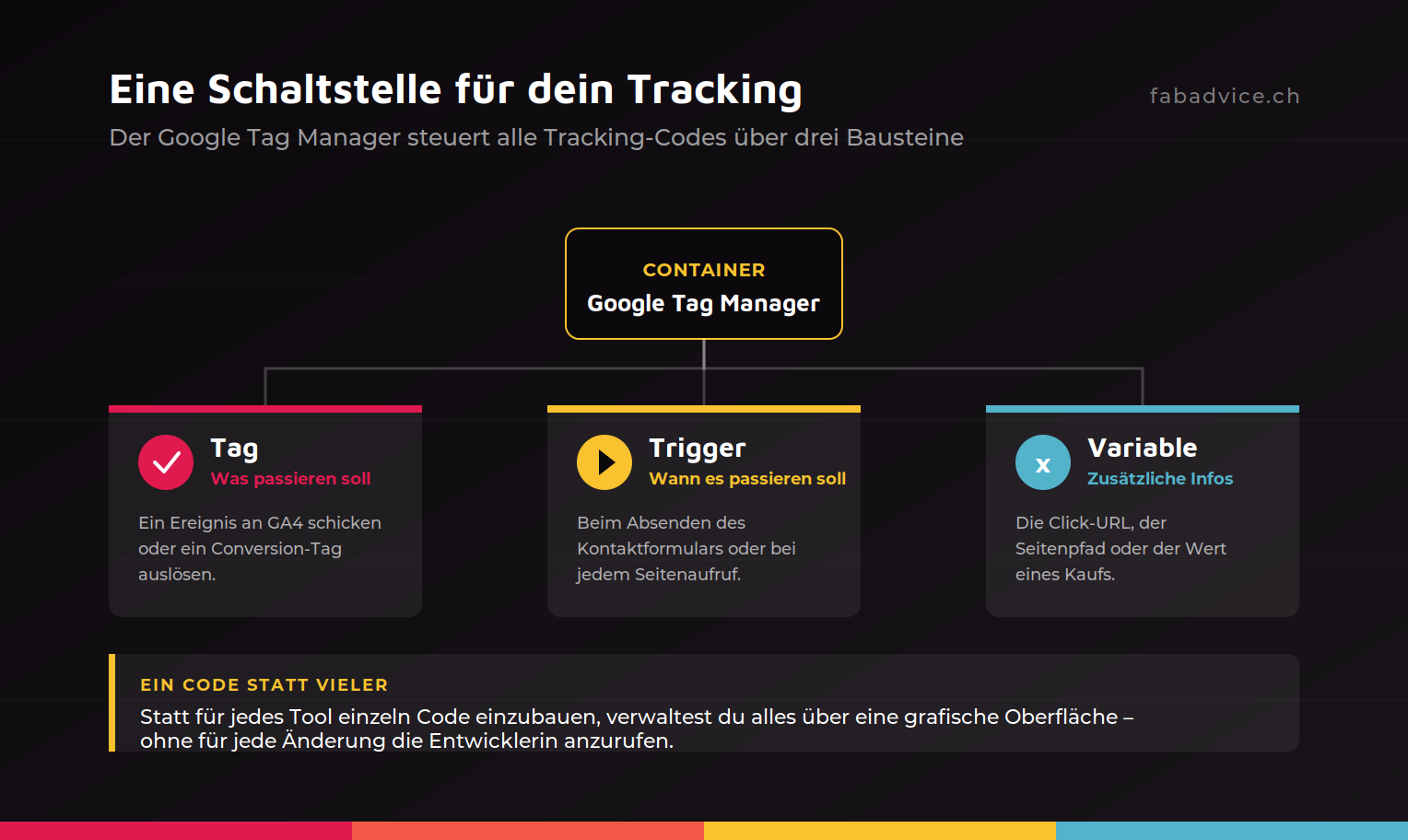
Der Google Tag Manager (kurz: GTM) ist eine zentrale Schaltstelle für alle Tracking-Codes auf deiner Website. Statt für jedes Tool (Google Analytics, Google Ads, Meta Pixel, LinkedIn) einzeln Code in deine Seite zu pflanzen, baust du einen einzigen GTM-Container ein. Alles andere verwaltest du danach über eine grafische Oberfläche.
Der Vorteil für dich als KMU-Marketingverantwortlicher ist: Du musst nicht mehr für jede kleine Änderung deine Entwicklerin anrufen. Ein neues Conversion-Tag fürs Kontaktformular? In GTM in 15 Minuten erledigt, statt zwei Tage auf die Agentur zu warten.
Brauchst du GTM? Kurze Antwort: Sobald du mehr als ein Tracking-Tool nutzt oder Conversions messen willst, ja. Wenn du nur eine statische Visitenkarten-Website ohne Marketing-Ziele hast (keine Ads) , reicht oft Google Analytics allein.
Schritt 1: Google Tag Manager Konto und Container erstellen
Los geht's. Du brauchst nur ein Google-Konto.
- Gehe auf tagmanager.google.com und klicke auf Konto erstellen.
- Vergib einen Kontonamen (meist dein Firmenname) und wähle als Land die Schweiz.
- Lege einen Container an – das ist die Hülle für alle Tags einer Website. Als Containername nimmst du deine Domain (z.B. meinefirma.ch).
- Als Zielplattform wählst du Web.
Nach dem Bestätigen zeigt dir GTM zwei Code-Snippets. Das eine kommt in den <head>, das andere direkt nach dem öffnenden <body>-Tag.
Wichtig: Eine Faustregel lautet – ein Container pro Website. Bündle nicht mehrere Websites in einem Container. Das führt schnell zu unklaren Abhängigkeiten und Fehlern.
Schritt 2: Den GTM-Code richtig auf der Website einbauen
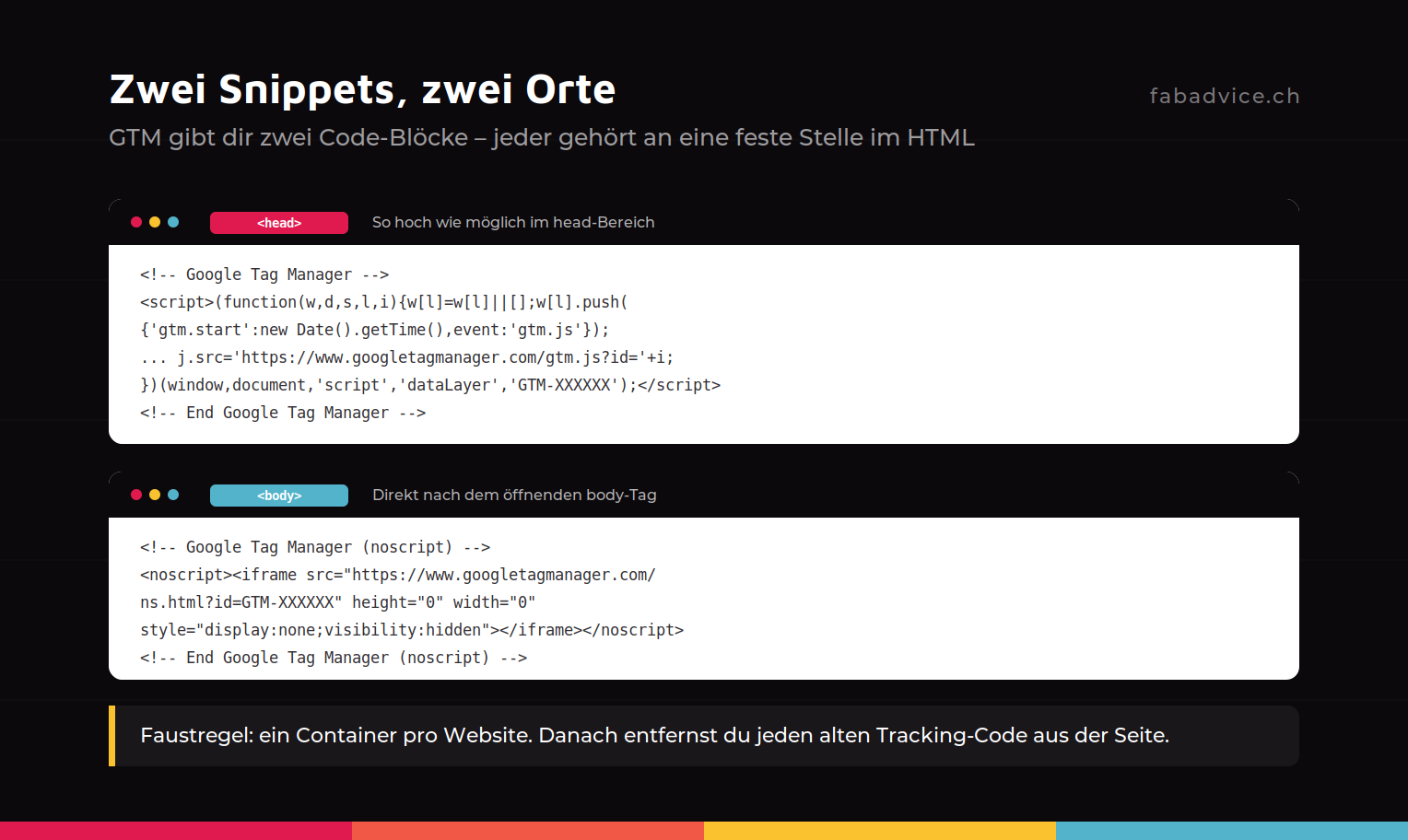
Wie du den Code einbaust, hängt von deinem System ab:
- WordPress: Nutze ein Plugin wie «GTM4WP» oder füge die Snippets über dein Theme bzw. einen Header-Footer-Code-Manager ein.
- Shopify, Wix, Squarespace: Diese Systeme haben oft ein eigenes Feld für GTM oder Custom Code im Theme-Editor.
- Eigene Website: Snippets direkt im HTML-Template einbauen, damit sie auf allen Seiten geladen werden.
Prüfe zum Schluss mit der Vorschau-Funktion (Button «Vorschau» oben rechts in GTM), ob der Container korrekt lädt. Die Browser-Erweiterung Google Tag Assistant zeigt dir grün an, wenn alles passt.
Häufiger Anfängerfehler: doppeltes Tracking
Der häufigste Fehler beim Umstieg auf GTM: Du baust GA4 über den Tag Manager ein, aber der alte Analytics-Code steckt noch direkt im Quellcode. Folge: Jeder Seitenaufruf wird doppelt gezählt, deine Absprungrate sieht plötzlich super aus und alle Zahlen sind falsch. Bevor du GTM scharf schaltest: Entferne jeden Tracking-Code, der schon direkt in der Seite hängt. GTM übernimmt ab jetzt alles.
Schritt 3: Google Analytics 4 (GA4) über GTM einbinden
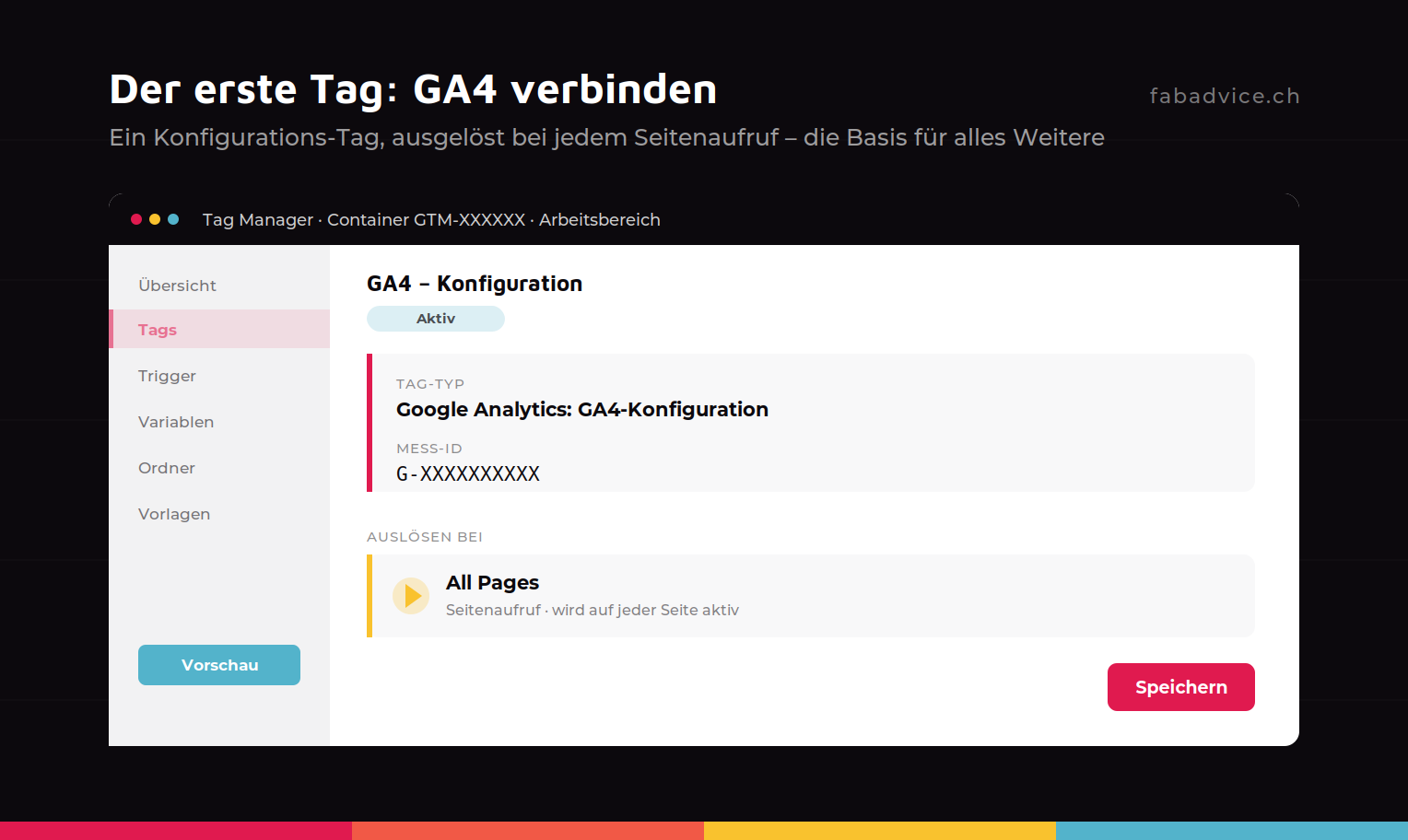
GA4 ist für die meisten KMU der wichtigste Tag. So bindest du ihn ein:
- Lege in Google Analytics eine GA4-Property mit einem Web-Datenstream an.
Du erhältst eine Mess-ID (Format: G-XXXXXXX). - In GTM: Tags → Neu → Tag-Typ «Google Tag» wählen.
- Trage deine Mess-ID ein.
- Als Trigger wählst du «Initialisierung – Alle Seiten».
- Speichern, in der Vorschau testen, dann Veröffentlichen.
Ab jetzt landen deine Seitenaufrufe in GA4. In Echtzeit siehst du innerhalb von Sekunden, ob Daten ankommen.
Schritt 4: Tags, Trigger und Variablen verstehen
Das ist das Herzstück. Drei Begriffe, die du brauchst:
- Tag: Was passieren soll – z.B. «Schicke ein Ereignis an GA4» oder «Feuere das Google-Ads-Conversion-Tag».
- Trigger: Wann es passieren soll – z.B. «wenn jemand das Kontaktformular absendet» oder «bei jedem Seitenaufruf».
- Variable: Zusätzliche Infos – z.B. die Click-URL, der Seitenpfad oder der Wert eines Kaufs.
Ein praktisches Beispiel: Du willst messen, wie oft dein «Offerte anfordern»-Button geklickt wird.
- Aktiviere unter Variablen die integrierten Klick-Variablen.
- Erstelle einen Trigger vom Typ «Nur Klicks – alle Elemente», eingeschränkt auf die Button-ID oder den Button-Text.
- Erstelle einen Tag «GA4-Ereignis» mit dem Ereignisnamen "offerte_klick" Trigger dran. und hänge den Trigger dran.
Fertig. Ab sofort weisst du genau, wie viele Besucher Interesse zeigen, eine der wichtigsten Zahlen für jedes KMU.
Wie strukturierst du GTM, damit es nicht im Chaos endet?
Das ist der Teil, den fast keine Anleitung erwähnt und der nach einem Jahr über Freude oder Frust entscheidet. Ein häufiger Fehler ist, alles unstrukturiert in einen Container zu kippen. Setze von Anfang an auf eine klare Naming-Konvention. Bei mir hat sich dieses Schema bewährt:
- Tags: GA4 - Event - Formular gesendet
- Trigger: Klick - Offerte Button
- Variablen: dLayer - Bestellwert
Wenn jeder Name Tool, Typ und Zweck verrät, findest du dich auch in sechs Monaten noch zurecht. Und die nächste Person, die den Container übernimmt, ebenso.
Noch ein Zusatz-Tipp: Vermeide wo möglich Custom-HTML-Tags. Sie sind eine häufige Fehlerquelle und ein Sicherheitsrisiko. Für fast alle gängigen Tools gibt es fertige Tag-Vorlagen, nutze die.
Datenschutz: Was Schweizer KMU beim GTM beachten müssen
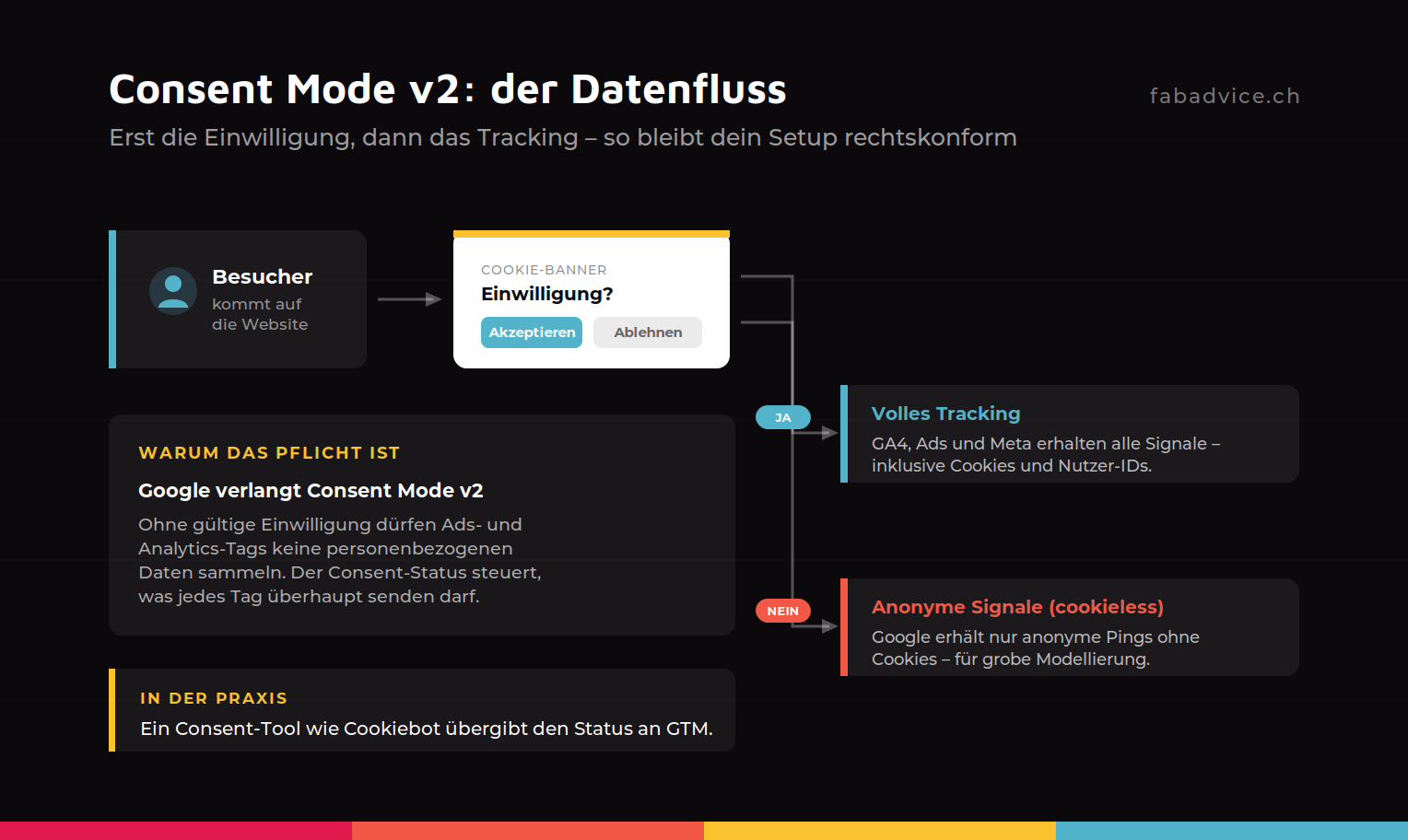
Seit dem 1. September 2023 gilt in der Schweiz das revidierte Datenschutzgesetz (revDSG). Auch wenn es etwas weniger streng ist als die DSGVO: Sobald du Personendaten bearbeitest und Tracking gehört dazu, brauchst du eine transparente Datenschutzerklärung und in der Praxis ein Consent-Management.
Dazu kommt: Sobald du Kunden in der EU bedienst oder dort wirbst, greift zusätzlich die DSGVO.
Praktisch heisst das für dich:
- Setze ein Consent-Banner ein (z.B. Usercentrics, Cookiebot oder Consentmanager).
- Aktiviere den Google Consent Mode v2 in GTM. Damit feuern deine Tags nur, wenn die Einwilligung vorliegt und Google Tag Manager passt sein Verhalten automatisch an den Zustimmungsstatus an.
- Stelle sicher, dass keine Tracking-Tags vor der Einwilligung ausgelöst werden.
Wenn du unsicher bist, ob dein Setup sauber ist: Lieber von einem Juristen prüfen lassen, als eine Beanstandung zu riskieren.
Was machst du mit den Daten? So entsteht echter Mehrwert
Tracking ist kein Selbstzweck. Die Zahlen helfen dir nur, wenn du Entscheidungen daraus ableitest.
Drei Beispiele:
- Du siehst, dass 80% deiner Conversions von einer Landingpage kommen → investiere mehr in dieses Thema.
- Du erkennst, welche Suchbegriffe Besucher mit hoher Abschlussrate bringen → baue darum mehr Content. Tools wie Ubersuggest helfen dir, passende Keywords mit Suchvolumen zu finden und deine Tracking-Erkenntnisse in eine SEO-Strategie zu übersetzen.
- Du misst, dass dein Kontaktformular auf dem Handy schlecht konvertiert → optimiere die mobile Version.
Erst die Kombination aus sauberem Tracking und konkreten Massnahmen bringt den Mehrwert.
Fazit: Sauber starten zahlt sich aus
Den Google Tag Manager einzurichten ist kein Hexenwerk – Container anlegen, Code einbauen, GA4 verbinden, Tags definieren. Der Unterschied zwischen einem nützlichen und einem chaotischen Setup liegt in den Details: keine doppelten Tags, eine klare Naming-Konvention und ein Consent-Setup, das rechtlich sauber ist.
Wenn du das von Anfang an richtig machst, hast du ein Mess-System, das mit deinem Business wächst, statt eines, das du in einem Jahr komplett neu aufsetzen musst.
Was du jetzt tun kannst:
Geh die vier Schritte durch und richte zumindest GA4 über GTM ein.
Unsicher beim Conversion-Tracking? Melde dich für ein kostenloses Erstgespräch. Wir schauen gemeinsam, ob dein Tracking sauber läuft.
Häufige Fragen
Ist der Google Tag Manager kostenlos?
Ja. Der Google Tag Manager ist für die Standardnutzung komplett gratis. Es gibt eine Enterprise-Version (Tag Manager 360), die für die allermeisten KMU aber nicht nötig ist.
Wie lange dauert die Einrichtung?
Die Grundeinrichtung mit GA4 schaffst du in rund 30 bis 60 Minuten. Conversion-Tracking, Event-Tags und ein sauberes Consent-Setup brauchen je nach Komplexität einen halben bis ganzen Tag.
Brauche ich Programmierkenntnisse?
Nein. Für 90% der Anwendungsfälle reichen die fertigen Vorlagen und ein paar Klicks. Nur für sehr spezielle Tracking-Wünsche braucht es Wissen über den Data Layer.
Das könnte dich auch interessieren.










Dein Digital Marketing Workbook
Vorlagen, Workbooks und Checklisten für dein digitales Marketing, direkt einsetzbar, praxisnah entwickelt.