Website Analyse mit GTM, GA4, Mouseflow und Search Console: Vom Was zum Warum

Deine Website hatte letzten Monat 3'400 Besucher. In deinem Postfach lagen 12 Anfragen. Rechne kurz nach: 99,6 % sind gegangen, ohne etwas zu tun. Google Analytics zeigt dir diese Zahl präzise. Was es dir nicht zeigt: warum. Ob sie das Formular nicht gefunden haben. Ob sie es angefangen und abgebrochen haben. Ob ein Button auf dem Handy schlicht nicht klickbar war.
Genau hier hört die klassische Website Analyse auf und genau hier fängt die spannende an. In diesem Artikel zeigen ich dir, wie du vier Tools zu einer Diagnose-Kette verbindest: Search Console für alles vor dem Klick, GA4 für das Was, Mouseflow für das Warum und den Google Tag Manager als Verteiler, der alles zusammenhält. Am Ende hast du ein Setup, das dir nicht nur sagt, dass etwas nicht funktioniert, sondern wo genau die Leute aussteigen.
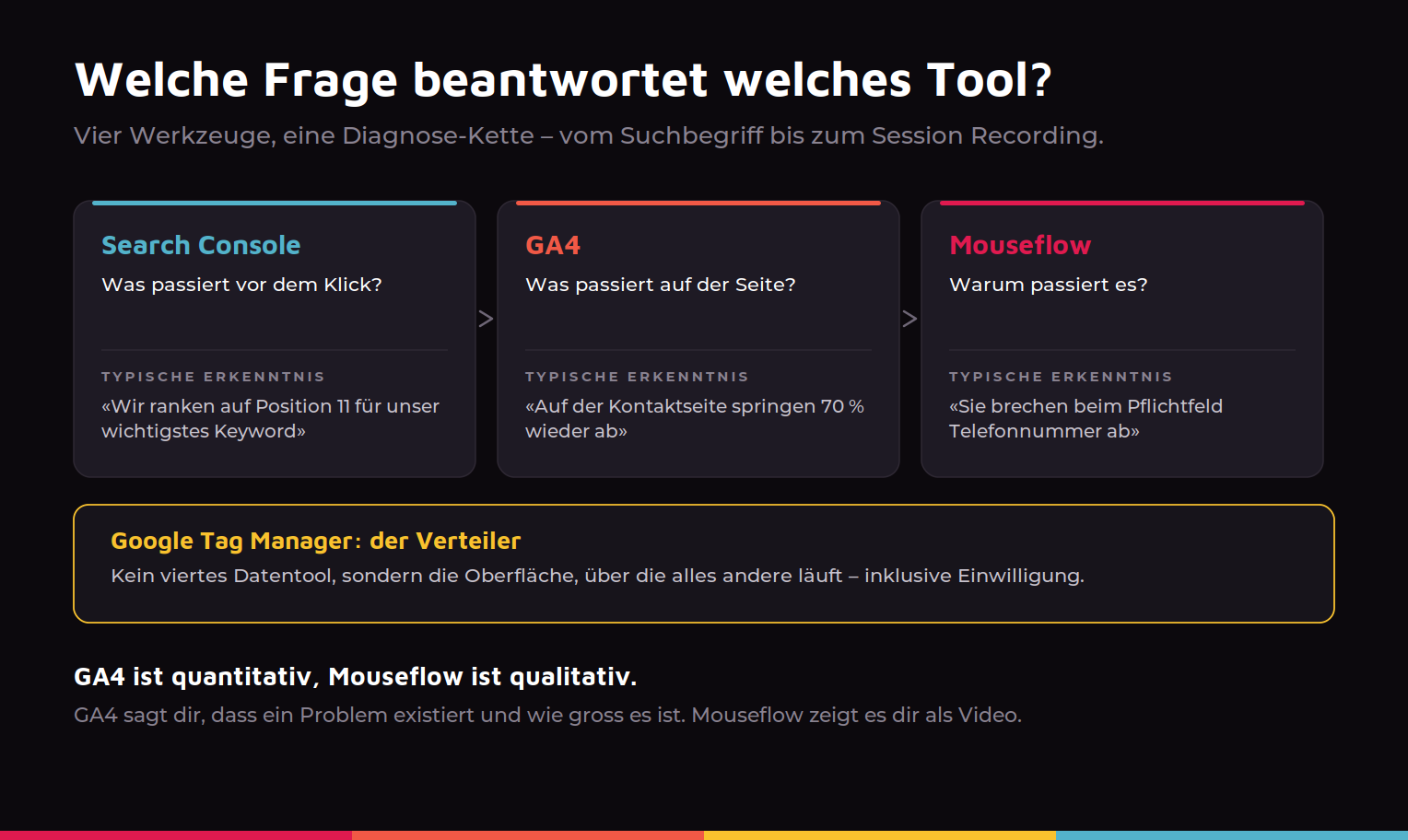
Welche Frage beantwortet welches Tool?
Die meisten KMU installieren GA4 und hören dann auf. Das ist, als würdest du nur das Fieberthermometer benutzen und dich wundern, dass du keine Diagnose bekommst.
Der entscheidende Punkt: GA4 ist quantitativ, Mouseflow ist qualitativ. GA4 sagt dir, dass ein Problem existiert und wie gross es ist. Mouseflow zeigt dir das Problem als Video. Erst zusammen ergibt sich eine Erkenntnis. Und die Search Console? Sie ist die einzige Quelle für Suchanfragen. GA4 sieht erst, wenn jemand auf deiner Seite ist, wonach er vorher gesucht hat, weiss nur Google.
Wie baust du das Fundament mit dem Google Tag Manager?
GTM ist kein viertes Datentool. Es ist der Verteiler. Du baust einmal einen Container in deine Website ein, danach steuerst du GA4, Mouseflow, das Cookie-Banner und alles Künftige über eine Oberfläche, ohne je wieder einen Entwickler zu brauchen.
In vier Schritten:
- Container erstellen auf tagmanager.google.com, Typ «Web». Du bekommst zwei Snippets.
- Einbauen: Snippet 1 direkt nach dem öffnenden <head>, Snippet 2 (das nach dem öffnenden <body>. Jedes gängige CMS hat dafür ein Feld für Custom Code.
- GA4-Tag anlegen: Neuer Tag → «Google Tag» → Measurement-ID (G-XXXXXXXXXX) → Trigger «Initialization - All Pages».
- Mouseflow-Tag anlegen: Neuer Tag → Custom HTML → Mouseflow-Tracking-Code einfügen → Trigger «All Pages». Mouseflow hat dafür eine offizielle GTM-Integration, die dir den Code fertig ausgibt.
Die Doppelmessungs-Falle
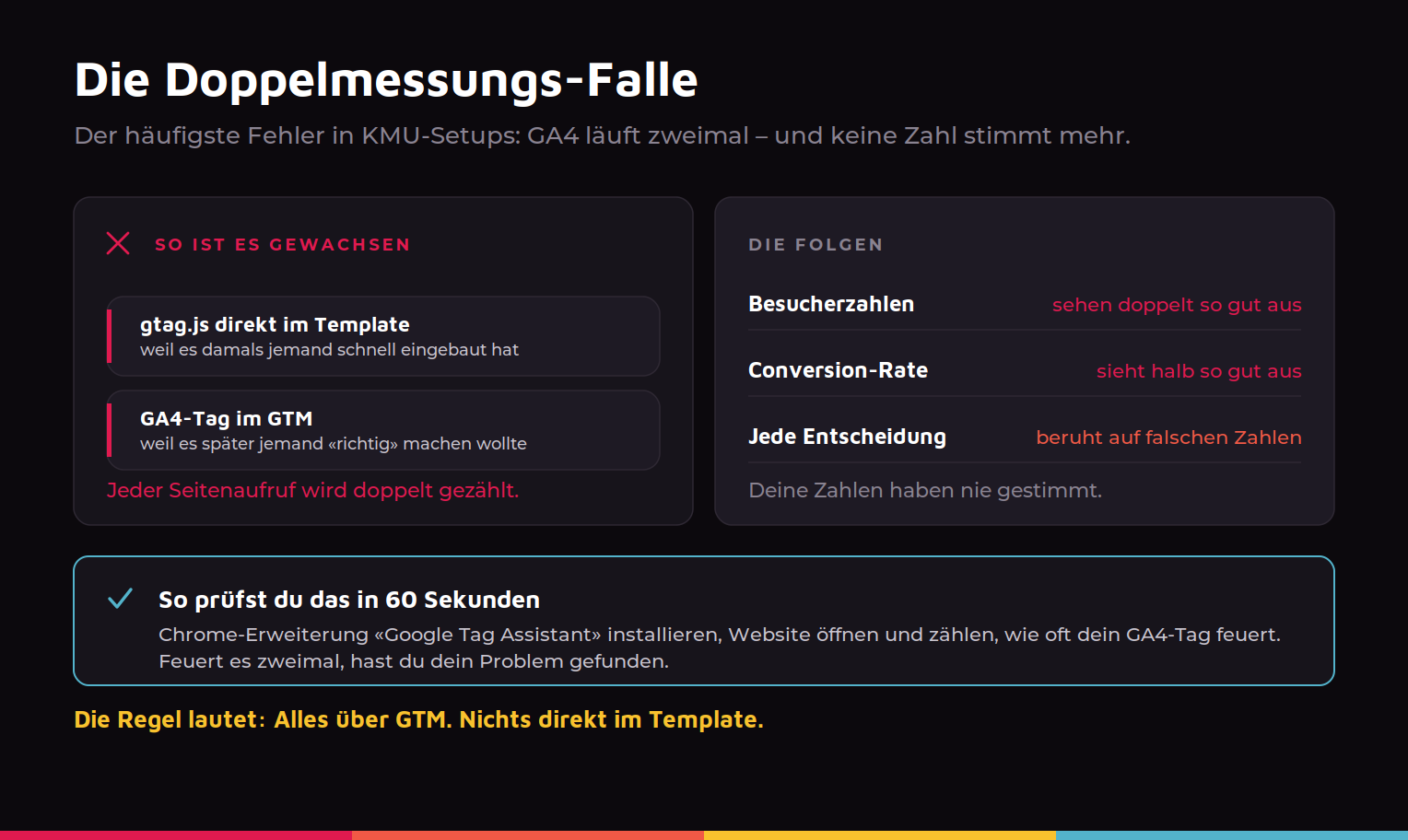
Ein häufiger Fehler, den ich bei Schweizer KMU finde: GA4 läuft zweimal. Einmal direkt im Website-Template, weil es damals jemand schnell eingebaut hat. Und einmal als Tag im GTM, weil es später jemand «richtig» machen wollte.
Resultat: Jeder Seitenaufruf wird doppelt gezählt. Deine Besucherzahlen sehen doppelt so gut aus, deine Conversion-Rate halb so gut und keine einzige Zahl stimmt.
So prüfst du das in 60 Sekunden: Installiere die Chrome-Erweiterung «Google Tag Assistant», öffne deine Website und schau nach, wie oft dein GA4-Tag feuert. Feuert es zweimal, hast du dein Problem gefunden. Die Regel lautet: Alles über GTM. Nichts direkt im Template.
Zweite Baustelle: Schliesse deine eigene IP aus (GA4 → Admin → Datenstreams → Interne Traffic-Regeln) und deine Staging- oder Vorschau-Domain per Trigger-Ausnahme in GTM. Sonst analysierst du zu einem guten Teil dich selbst.
Was zeigt dir die Search Console, was GA4 nicht kann?
Alles, was vor dem Klick passiert.
So verknüpfst du beide: GA4 → Admin → Produktverknüpfungen → Search Console. Danach musst du den Search-Console-Bericht in GA4 noch aktiv veröffentlichen, sonst taucht er in deiner Berichtssammlung gar nicht auf. Diesen Schritt vergessen erstaunlich viele.
Die drei Fragen, die nur die Search Console beantwortet:
- Wofür wirst du gefunden, ohne es zu wissen? Der Bericht «Suchanfragen» zeigt Begriffe, für die du rankst, ohne je darauf optimiert zu haben. Das sind deine günstigsten Content-Chancen.
- Wo stehst du auf Position 8 bis 15? Diese Seiten brauchen oft nur einen besseren Titel oder etwas mehr Tiefe, um auf Seite 1 zu springen. Der grösste Hebel im ganzen SEO und der billigste.
- Was ist technisch kaputt? Der Bericht «Seiten» zeigt, welche URLs Google nicht indexiert und warum.
Und die Keyword-Recherche?
Die Search Console zeigt dir nur, wofür du bereits rankst. Für alles andere brauchst du ein Keyword-Tool. Ich arbeite mit Ubersuggest. Für KMU bezahlbar und für den Zweck völlig ausreichend.
Praktisch: Land auf Schweiz stellen, im Bericht «Keywords nach Traffic» die Konkurrenz eingeben und auf die SEO Difficulty achten. Alles unter 30 ist für ein KMU realistisch erreichbar. Kombiniert mit den Search-Console-Daten weisst du, wo du stehst und wo du hinkommen kannst.
Wie findest du in Mouseflow die richtigen Aufzeichnungen?
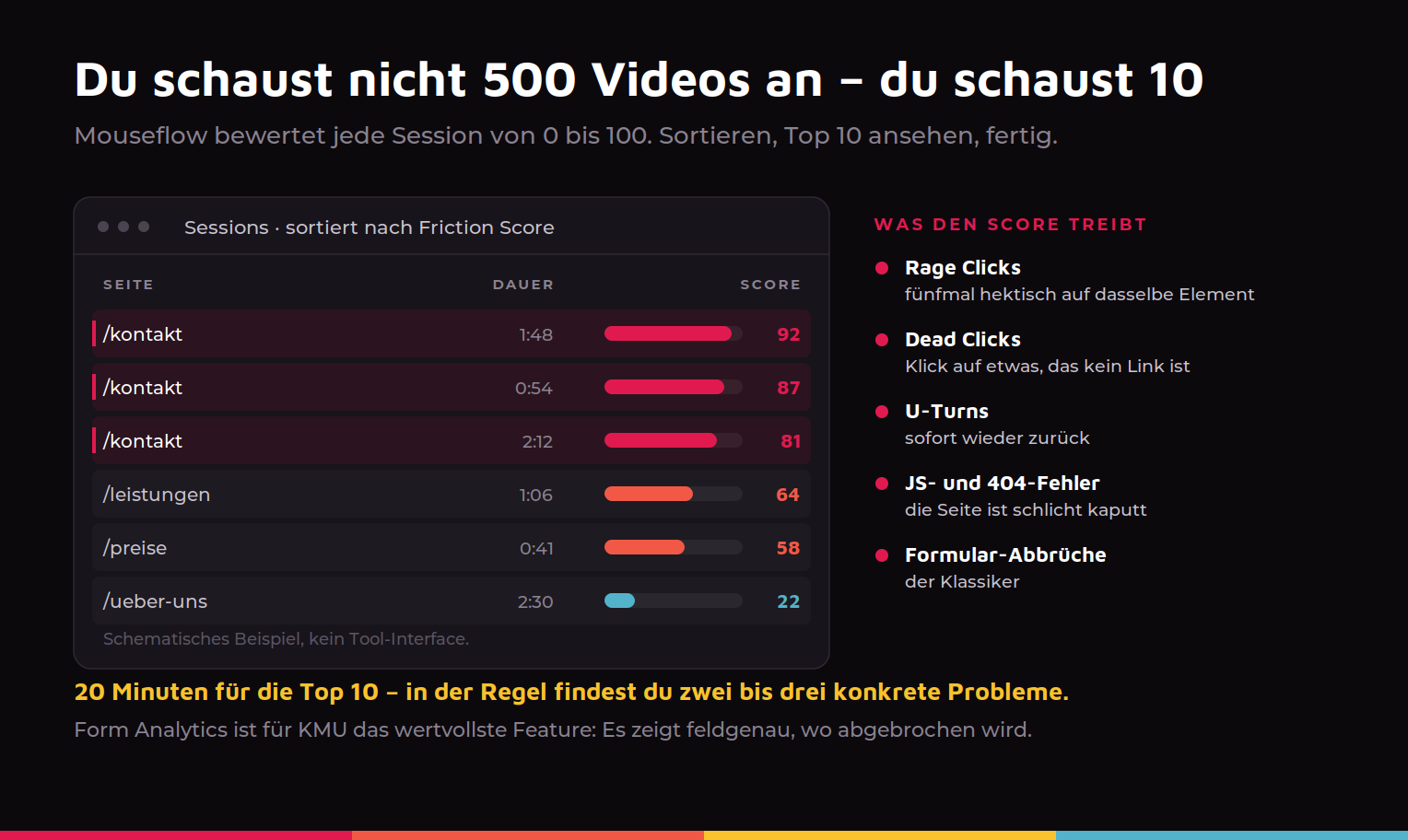
Hier kommt der Einwand, den ich am häufigsten höre: «Ich habe keine Zeit, 500 Videos anzuschauen.» Musst du auch nicht. Der Friction Score ist deine Abkürzung
Mouseflow bewertet jede einzelne Session automatisch auf einer Skala von 0 bis 100. Den Friction Score. Je höher der Wert, desto wahrscheinlicher ist etwas schiefgelaufen. Bewertet werden unter anderem:
- Rage Clicks: jemand klickt fünfmal hektisch auf dasselbe Element, weil nichts passiert
- Dead Clicks: jemand klickt auf etwas, das gar kein Link ist (sieht aber aus wie einer)
- U-Turns: jemand geht sofort wieder zurück
- JavaScript- und 404-Fehler: die Seite ist schlicht kaputt
- Formular-Abbrüche: der Klassiker
Die Arbeitsweise: Du schaust dir nicht 500 Recordings an. Du sortierst nach Friction Score absteigend und schaust dir die Top 10 an. In der Praxis brauchst du dafür 20 Minuten und findest in der Regel zwei bis drei konkrete Probleme.
Die vier Mouseflow-Features, die du wirklich brauchst
Form Analytics ist für KMU das mit Abstand wertvollste. Denn dein Kontaktformular ist mit ziemlicher Sicherheit deine wichtigste Conversion und fast immer die Stelle, an der still und leise Geld verloren geht.
Wie verbindest du GA4 und Mouseflow zu einer Diagnose-Kette?
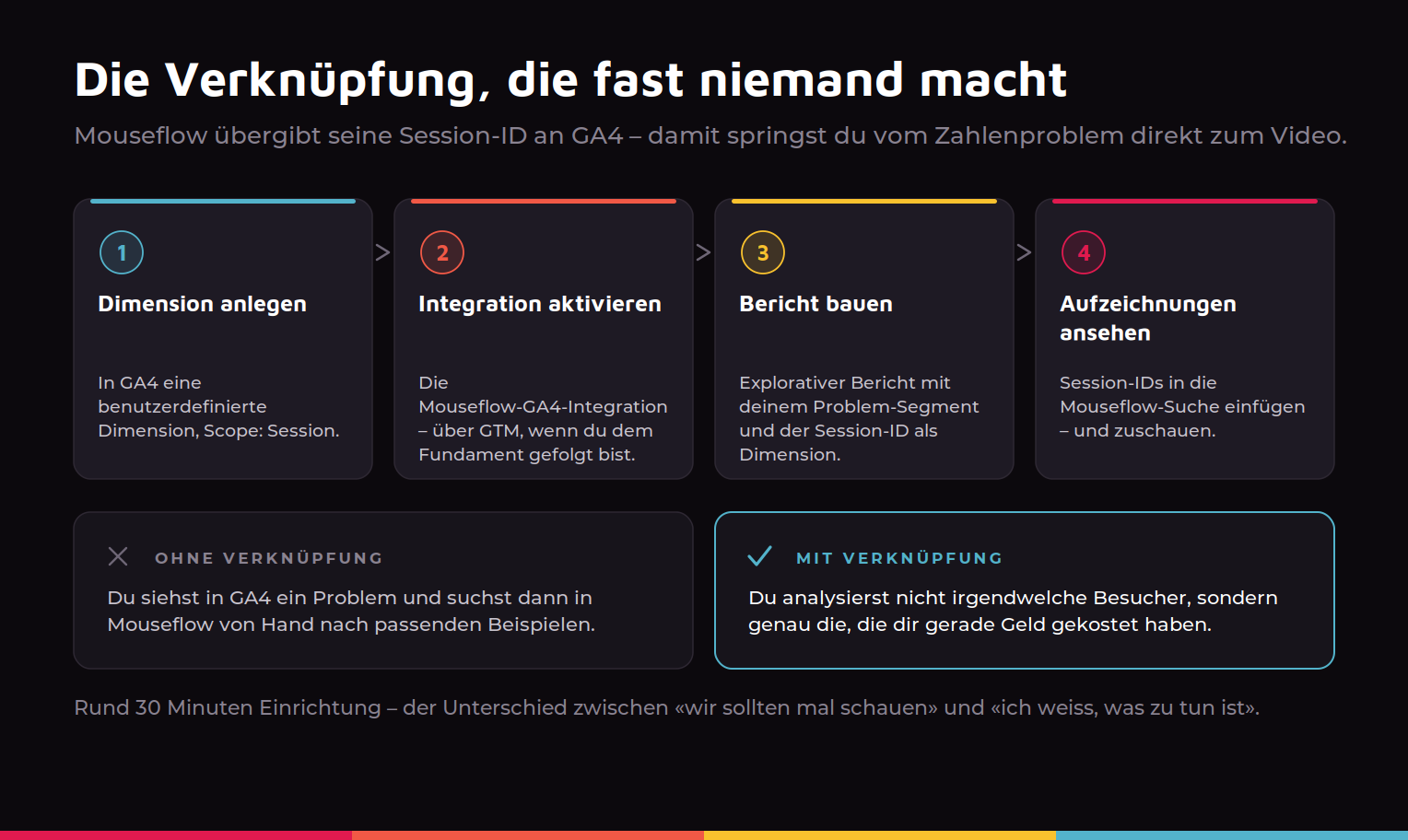
Das ist der Schritt, den fast niemand macht und der aus zwei netten Tools ein echtes Analyse-System macht. Mouseflow kann seine Session-ID an GA4 übergeben. Damit kannst du in GA4 ein beliebiges Segment bilden zum Beispiel «Nutzer, die die Kontaktseite gesehen, aber nicht konvertiert haben» und dann exakt zu diesen Sessions die passenden Aufzeichnungen in Mouseflow anschauen.
Du analysierst also nicht mehr irgendwelche Besucher. Du analysierst genau die, die dich gerade Geld gekostet haben.
Die Einrichtung in vier Schritten:
- In GA4 eine benutzerdefinierte Dimension anlegen (Admin → Benutzerdefinierte Definitionen), Scope: Session.
- Die Mouseflow-GA4-Integration aktivieren der Weg unterscheidet sich je nachdem, ob du GA4 oder über GTM lädst. Wenn du dem Fundament oben gefolgt bist, ist es GTM.
- In GA4 einen Explorativen Bericht bauen, der dein Problem-Segment und die Session-ID als Dimension zeigt.
- Die Session-IDs in Mouseflow in die Suche einfügen und die Aufzeichnungen anschauen.
Klingt technisch, ist aber in rund 30 Minuten eingerichtet. Die Anleitung von Mouseflow führt dich durch die Details.
Warum sich das lohnt: Ohne diese Verknüpfung siehst du in GA4 ein Problem und suchst dann in Mouseflow von Hand nach passenden Beispielen. Mit ihr springst du direkt vom Zahlenproblem zum Video des Problems. Das ist der Unterschied zwischen «wir sollten mal schauen» und «ich weiss, was zu tun ist».
Wie misst du Traffic aus ChatGPT und Perplexity?
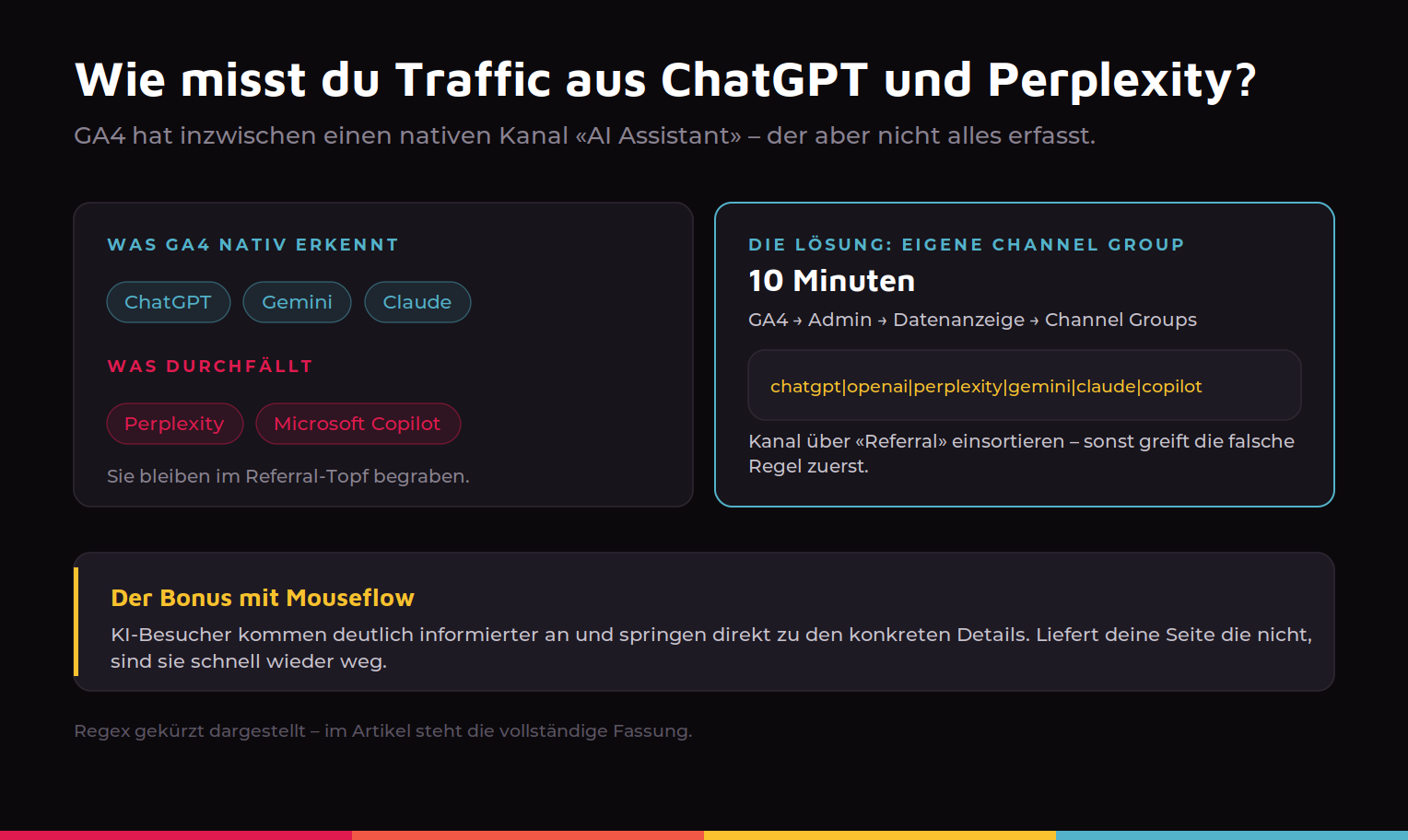
Immer mehr Leute suchen nicht mehr bei Google, sondern fragen eine KI. Wenn die deine Seite zitiert und jemand klickt, ist das Traffic wie jeder andere nur versteckt er sich in den Standard-Reports zwischen den Referrals.
Was GA4 heute kann: Seit dem 13. Mai 2026 gibt es einen nativen Kanal «AI Assistant» in der Default Channel Group.
Was GA4 nicht kann: Er erkennt nur ChatGPT, Gemini und Claude. Perplexity und Microsoft Copilot fallen durch und bleiben im Referral-Topf begraben.
Die Lösung: Eigene Channel Group in 10 Minuten:
- GA4 → Admin → Datenanzeige → Channel Groups → «Neue Channel Group erstellen»
- Kanal hinzufügen, Name: AI Search
- Bedingung: Source entspricht Regex chatgpt|openai|perplexity|gemini|claude|copilot|bing.*chat
Diesen Kanal über «Referral» einsortieren, sonst greift die falsche Regel zuerst.
Der Bonus mit Mouseflow: Du kannst dir jetzt anschauen, wie sich KI-Besucher anders verhalten als Google-Besucher.
Was kostet das Ganze?
Erstaunlich wenig.
Für ein KMU mit überschaubarem Traffic reicht der kostenlose Mouseflow-Plan zum Einstieg oft aus. Die 14-tägige Testphase gibt dir vollen Funktionsumfang ohne Kreditkarte.
Der ROI-Blick: Wenn eine einzige gefundene Reibungsstelle deine Conversion-Rate von 0,35 % auf 0,5 % hebt, sind das bei 3'400 Besuchern rund fünf zusätzliche Anfragen pro Monat. Rechne das mit deinem durchschnittlichen Auftragswert hoch und die Frage nach den Kosten beantwortet sich von selbst. Die eigentliche Investition ist nicht das Geld. Es ist der halbe Tag für ein sauberes Setup.
Deine Checkliste
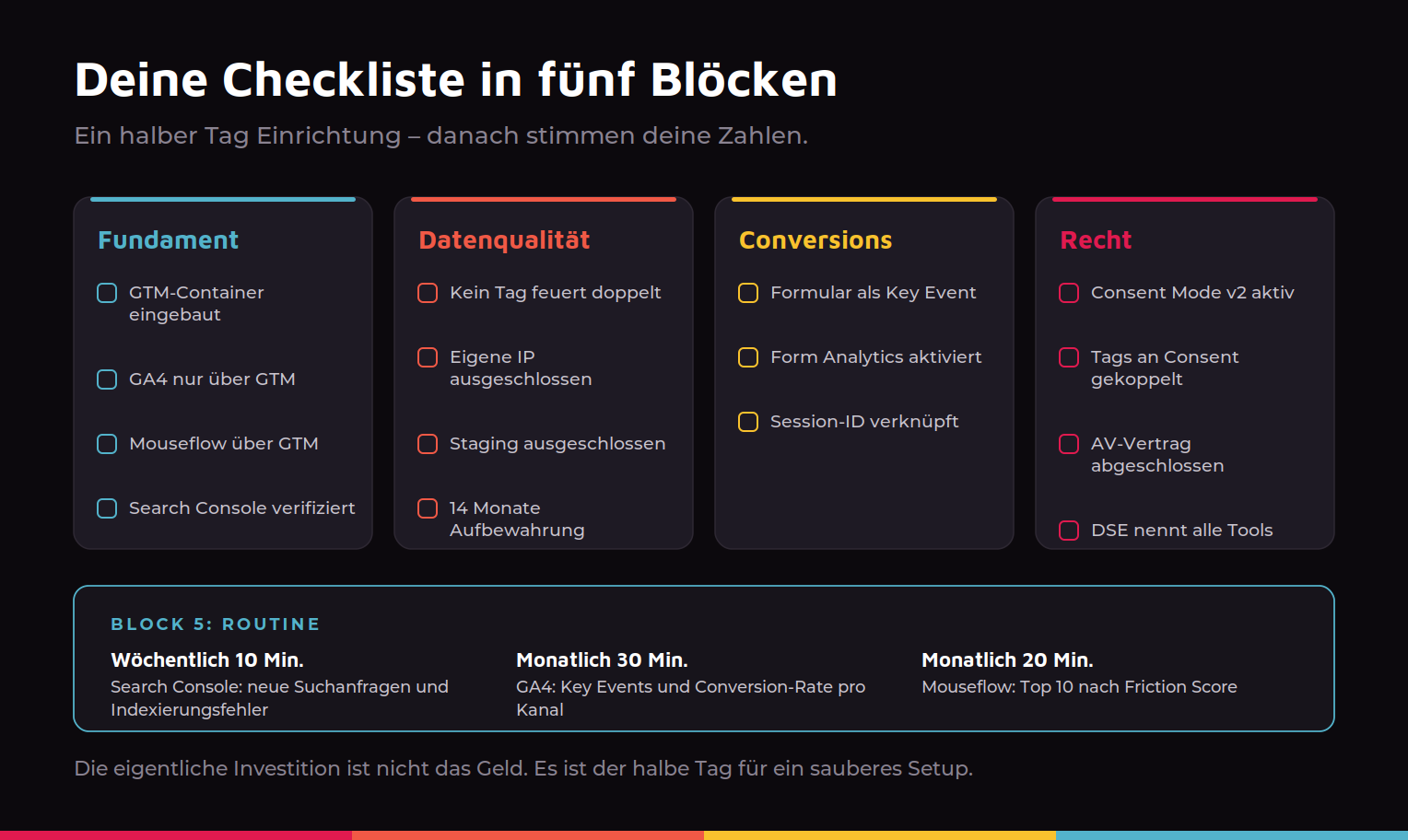
Fundament
- GTM-Container eingebaut (<head> + <body>)
- GA4 nur über GTM geladen, nicht zusätzlich im Template
- Mouseflow über GTM geladen
- Search Console verifiziert (Domain-Property, nicht URL-Präfix) und Sitemap eingereicht
Datenqualität
- Mit dem Tag Assistant geprüft: Kein Tag feuert doppelt
- Eigene IP in GA4 ausgeschlossen, Staging-Domain in GTM ausgeschlossen
- Datenaufbewahrung in GA4 auf 14 Monate gestellt (Standard sind 2. Ändere das sofort, rückwirkend geht nichts)
Conversions & Diagnose
- Formular-Versand als Key Event in GA4 markiert
- Mouseflow Form Analytics für dein Kontaktformular aktiviert
- GA4 ↔ Mouseflow über die Session-ID verknüpft
Routine
- Wöchentlich 10 Minuten: Search Console: Neue Suchanfragen, Indexierungsfehler
- Monatlich 30 Minuten: GA4, Key Events, Conversion-Rate pro Kanal
- Monatlich 20 Minuten: Mouseflow, Top 10 Sessions nach Friction Score anschauen
Fazit: Zahlen sagen dir, dass etwas nicht stimmt. Videos sagen dir, was.
Die meisten KMU haben GA4 installiert und glauben deshalb, sie hätten Website-Analyse. Sie haben eine Thermometer. Was fehlt, ist die Diagnose. Search Console, GA4, Mouseflow und GTM kosten dich zusammen kaum etwas und einen halben Tag Einrichtung. Der Unterschied zu vorher: Du siehst nicht mehr nur, dass Leute abspringen. Du siehst, bei welchem Formularfeld sie es tun.
Was du jetzt tun kannst: Öffne den Tag Assistant und prüfe, ob dein GA4-Tag doppelt feuert. Wenn ja, hast du gerade in 60 Sekunden herausgefunden, warum deine Zahlen nie gestimmt haben. Und danach schaust du dir deine zehn Sessions mit dem höchsten Friction Score an. Dafür brauchst du 20 Minuten, und du wirst überrascht sein.
Unsicher, ob dein Tracking sauber läuft? Ich schaue mir dein Setup an und sage dir in einem kostenlosen Erstgespräch ehrlich, ob deine Zahlen stimmen und was sie dir eigentlich sagen wollen.
Häufige Fragen
Welches Website-Analytics-Tool beantwortet welche Frage?
Die vier Tools greifen ineinander: Die Search Console zeigt, was vor dem Klick passiert (wonach jemand gesucht hat), GA4 zeigt quantitativ, was auf der Seite passiert, Mouseflow zeigt qualitativ, warum es passiert, und der Google Tag Manager ist der Verteiler, der alle Skripte und die Einwilligung steuert. GA4 sagt dir, dass ein Problem existiert, Mouseflow zeigt es dir als Video.
Was ist die Doppelmessungs-Falle bei GA4?
Der häufigste Fehler: GA4 läuft zweimal. Einmal direkt im Website-Template und einmal als Tag im GTM. Dann wird jeder Seitenaufruf doppelt gezählt, die Besucherzahlen sehen doppelt so gut aus, die Conversion-Rate halb so gut, und keine Zahl stimmt. Prüfen kannst du es in 60 Sekunden mit der Chrome-Erweiterung «Google Tag Assistant». Die Regel: alles über GTM, nichts direkt im Template.
Muss ich wirklich hunderte Session-Recordings anschauen?
Nein. Mouseflow bewertet jede Session automatisch mit einem Friction Score von 0 bis 100. Je höher, desto wahrscheinlicher ist etwas schiefgelaufen (Rage Clicks, Dead Clicks, Formular-Abbrüche, Fehler). Du sortierst absteigend nach Friction Score und schaust dir nur die Top 10 an. Das dauert rund 20 Minuten und bringt in der Regel zwei bis drei konkrete Probleme ans Licht.
Was kostet dieses Analyse-Setup?
Erstaunlich wenig: Google Tag Manager, GA4 und Search Console sind kostenlos. Mouseflow bietet einen kostenlosen Plan mit 500 Aufzeichnungen pro Monat, bezahlte Pläne starten bei rund 25 €/Monat. Für ein KMU mit überschaubarem Traffic reicht der Free-Plan zum Einstieg oft aus. Die eigentliche Investition ist nicht das Geld, sondern der halbe Tag für ein sauberes Setup.
Das könnte dich auch interessieren.









Dein Digital Marketing Workbook
Vorlagen, Workbooks und Checklisten für dein digitales Marketing, direkt einsetzbar, praxisnah entwickelt.